

書き物や調べ物をする時に、Macの画面上でウィンドウを2つ以上表示させたいことがあると思います。
そんなとき、マウスでウィンドウの大きさを調整しても良いのですが、画面分割用のアプリケーションを使えば、キーボードショートカットを利用して簡単に画面を分割できます。
ここでは、無料・有料どちらも含めて、4つのアプリケーションをご紹介します。
無料:Macの「Split View」を使う
手軽に分割を試してみたい方は、まずMac標準の「Split View」という機能を使ってみるのがおすすめです。
Split Viewの使い方は簡単。画面分割を行いたいウィンドウの左上に並んでいる3つのボタンのうち、緑色のものにカーソルを合わせてください。
すると、画面サイズ変更用の設定項目が表示されます。この中から、画面を配置したい場所を選びましょう。
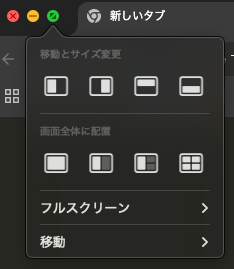
「移動とサイズ変更」は、現在選択しているウィンドウの大きさと配置のみを変更します。
「画面全体に配置」は、現在選択しているウィンドウを含め、他のウィンドウもいい感じに配置してくれます。
ただ、Split Viewはキーボードショートカットが利用できず、設定を変更したいと思うたびにわざわざマウス操作が必要なのがやや面倒です。そういった少し面倒なポイントを、専用のアプリケーションを入れることで解決できます。
無料:ShiftIt
無料で使える画面分割アプリとしておすすめしたいのがShiftItです。
このアプリケーションが便利なのは、ショートカットで画面のサイズ変更・再配置を行えるところです。
デフォルトでは、以下のようなショートカットキーが割り当てられています。
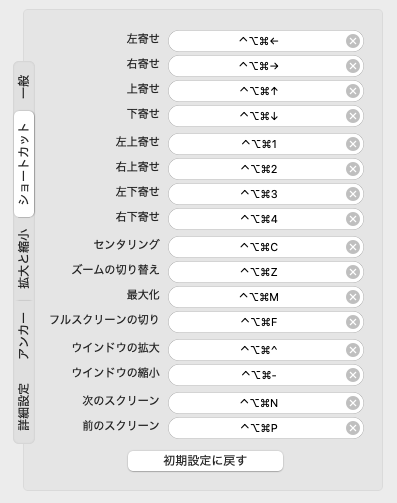
もちろん、ショートカットの割り当てキーは変更が可能です。4キーも同時に押すのは大変なので、たとえば option + アルファベットキー のように、2キー同時押しのショートカットに変更するのがおすすめです。
ShiftItは、GitHubで配布されています。現時点での最新バージョンは1.6.6です。
インストールには少し注意が必要です。まずは、上記のページで「ShiftIt-1.6.6.zip
」と書かれた箇所をクリックし、zipファイルをダウンロードしてください。
続いて、ダウンロードしたzipファイルをダブルクリックし、アプリケーションを展開します。
アプリケーションをそのまま開こうとすると、「“ShiftIt”は開いていません」という警告文が出て開けないと思います。
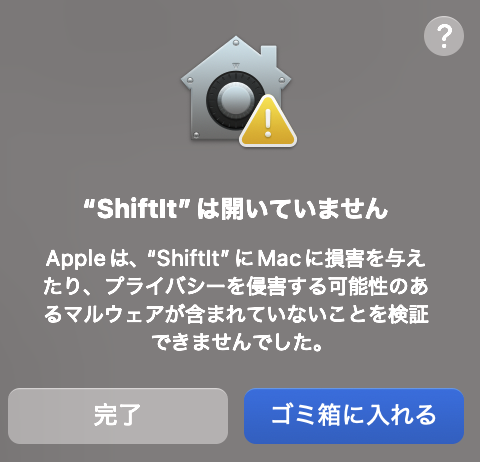
一旦「完了」をクリックして、Macの「設定」アプリを開きます。「プライバシーとセキュリティ」に進み、画面を下の方にスクロールしていくと、「お使いのMacを保護するために“ShiftIt”がブロックされました」と表示されているはずです。ここの「このまま開く」をクリックしてください。
さらに警告文が出てくるので、もう一度「このまま開く」をクリックし、パスワードを入力します。
すると、ShiftItを起動できるはずです。
無料:Spectacle
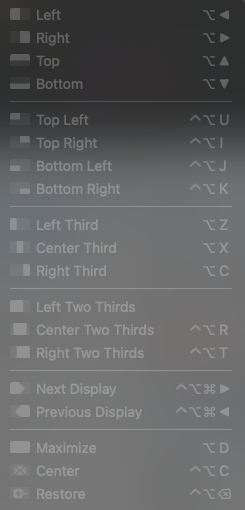
Spectacleも無料で利用できる画面分割アプリです。設定できる項目はShiftItとそれほど変わりませんが、「画面の3分割」もショートカットキーに設定できるのが特徴です。
設定できる項目は以下の画像の通り。
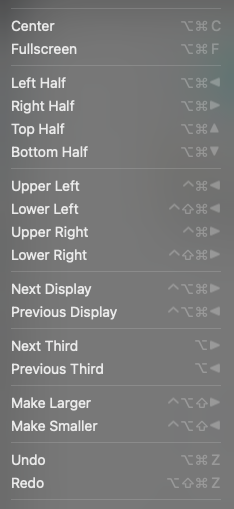
「Next Third」と「Previous Third」を使うことで、画面の3分割が可能になります。
480円:Magnet
Magnetは480円の有料アプリですが、買い切りなので一度購入すればずっと使えますし、無料アプリよりもさらに細かい設定が可能です。
Magnetの設定項目は以下の通り。
Spectacle同様に3画面分割を行うこともできる上に、どの位置に配置するかも指定できます。また、2/3の大きさにリサイズして配置することもできるので、1/3リサイズと合わせて、メインの作業画面を大きく、サブの情報収集用画面を小さめに表示する、といったこともできます。
また、それぞれのショートカットで画面配置する場合のサイズや場所も細かく設定できます。
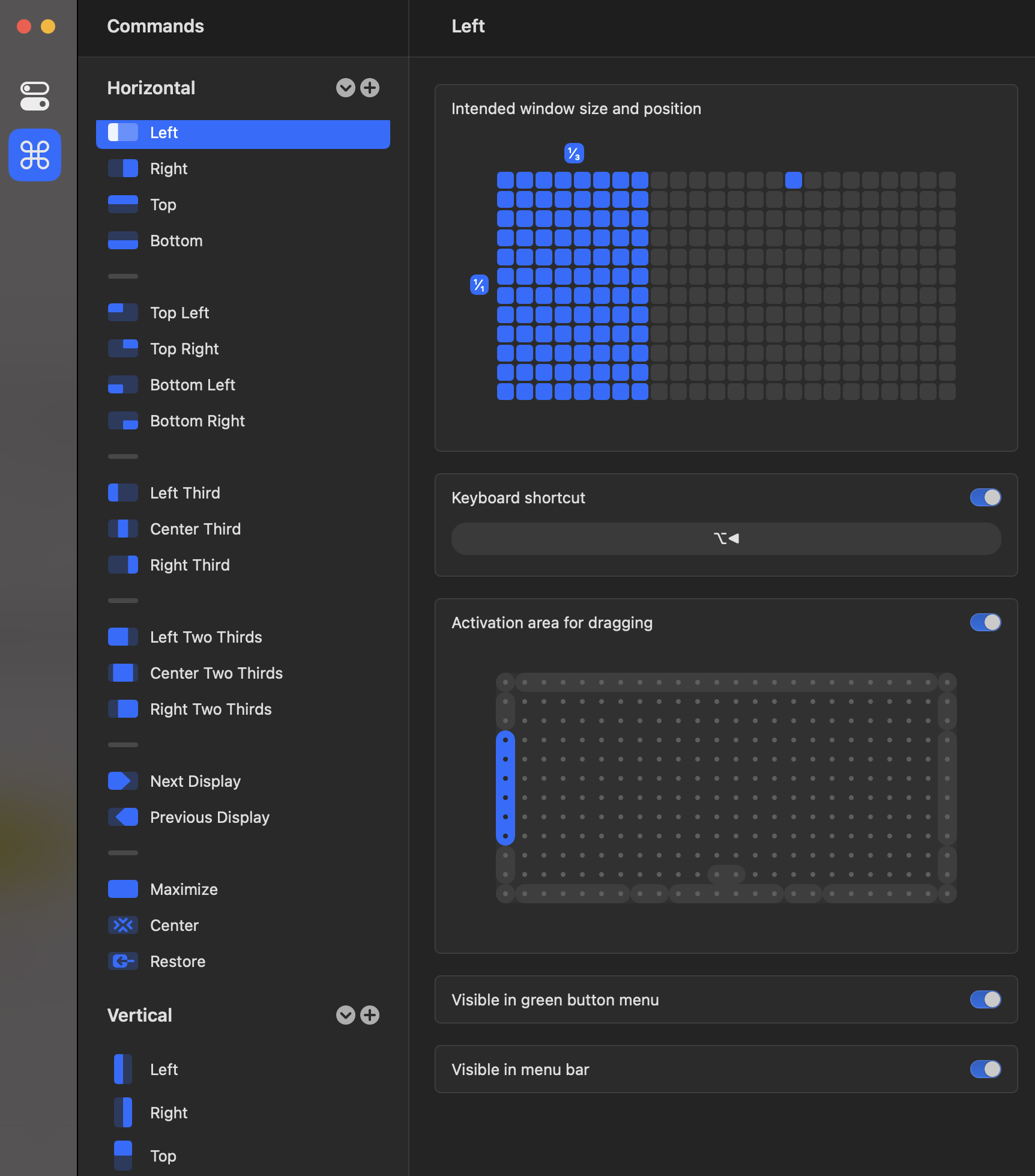
コマンドを増やすこともできるのでで、デフォルトでは用意されていないサイズの画面に分割することも可能です。たとえば、4分割にするコマンドを設定すれば、ウルトラワイドモニタを使用する際に便利ですね。
300円:BetterSnapTool
BetterSnapToolも有料ではありますが、Magnetと違った方向性で機能が充実しています。
設定できる項目は以下の通り。
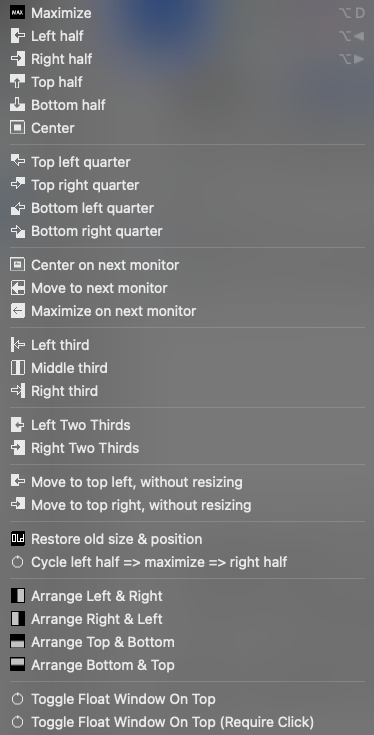
BetterSnapToolで特に便利な機能は2つ。
ひとつは、「スナップエリア」という機能。これは、ウィンドウをカーソルでつかんで特定のエリアに持っていくと、事前に設定したサイズ・配置にしてくれるという機能です。好きなようにウィンドウを配置できるので、たくさんの画面を効率良く配置したいという方におすすめです。
もうひとつは、「現在のウィンドウ配置を保存する」という機能。これは、ショートカットひとつで現在のウィンドウ配置を保存できるというものです。複数モニターを使用している場合でも、すべてのモニター上のウィンドウ配置を記憶してくれます。保存した配置は、これもショートカットキーで呼び出すことができます。ウィンドウが散らかりがちな方におすすめしたい機能です。
結局どれを使えば良いの?
さまざまなアプリを紹介してきましたが、結局どれを使えば良いのでしょうか?
Split Viewの機能を試してみて、特に不満がないという方は、こちらで十分だと思います。
画面分割をショートカットキーを使って効率化したい、という方であれば、ShiftItかSpectacleを使うのがおすすめです。操作画面はShiftItの方が分かりやすいと思いますが、Spectacleは画面を3分割できるのが魅力です。
Magnetは、画面を縦4つ以上に分割したいような方におすすめです。BetterSnapToolは、カーソル移動で自在にウィンドウサイズを変更したい方、ウィンドウ配置を一括で変更したい方におすすめです。
MagnetとBetterSnapToolはそれぞれ特徴が違うので、両方をインストールするのもありだと思います。記事執筆時点では合計で700円なので、これで作業効率化を図れるのであればかなり安いでしょう。