僕は趣味でも仕事でもほぼ1日中PCとにらめっこする生活を送っており、冗談抜きで1日8時間くらいはインターネットをしています。
メインで使っているブラウザはChromeで、使用歴はもう10年くらいになるでしょうか。Chromeの便利な点の一つが拡張機能で、これまでにインストールした拡張機能の数は幾星霜。何なら、簡単な拡張機能を自分で作ってみたこともあります(CSSを書き換えるだけの本当に簡単なものですが……)。
そんな中で、現在もChromeにインストールしている拡張機能の中で、「これはほぼ毎日使ってるな!」と思うものを厳選して紹介します。
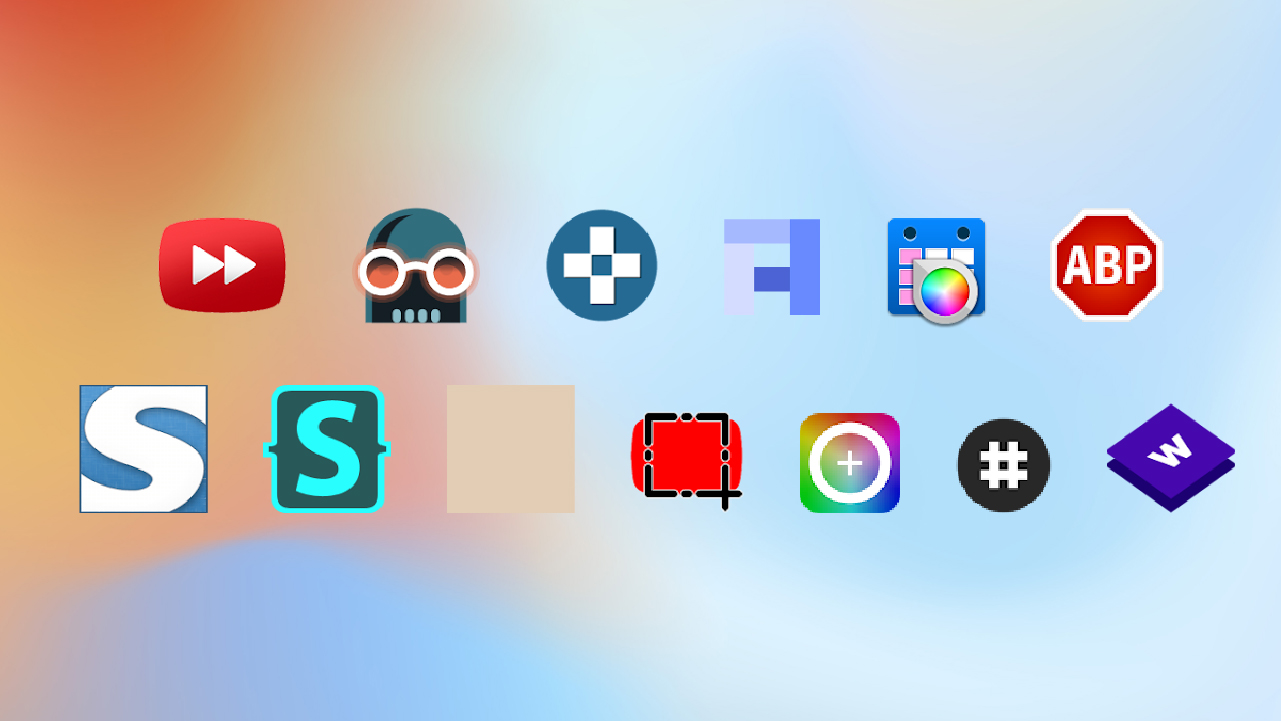
万人におすすめしたいものが6つ、個人的にめちゃくちゃ使っているものが7つ、というラインナップです。
万人におすすめしたいChrome拡張機能
まずは、万人におすすめしたいChrome拡張機能のご紹介です。とりあえずインストールしておけば、いつか使う機会が来るであろうものばかりです。
Video Speed Controler
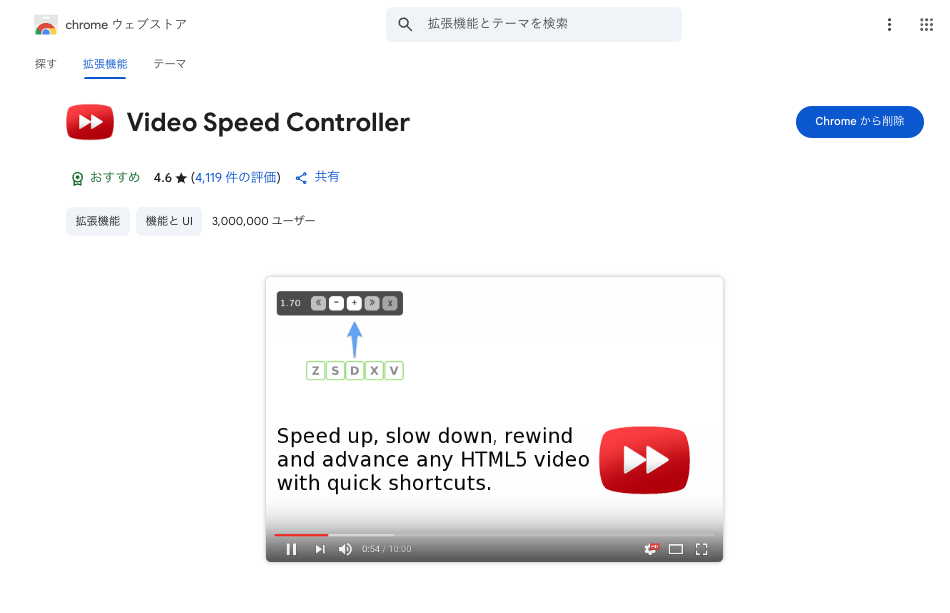
Video Speed Controllerは、動画の再生スピードを細かく変更できるChrome拡張機能です。
僕が主に使っているのはYouTubeでの動画再生です。YouTube標準ののプレーヤーでも再速度は変更できますが、0.25倍刻みかつ、最大で2倍速にしかすることができません。
昨今はYouTubeで情報収集する機会も多く、目的の位置を効率良く探し出すために、もっと速いスピードで再生したい時が多々あります。
そんなときに、Video Speed Controllerをインストールしておけば、動画の左上に表示されているコントローラーを操作することで、細かく再生スピードを変更できます。
普通の動画であれば、3〜4倍速でも話し声が聞き取れるので、動画を使った調べ物をする際によくお世話になっています。
Dark Reader
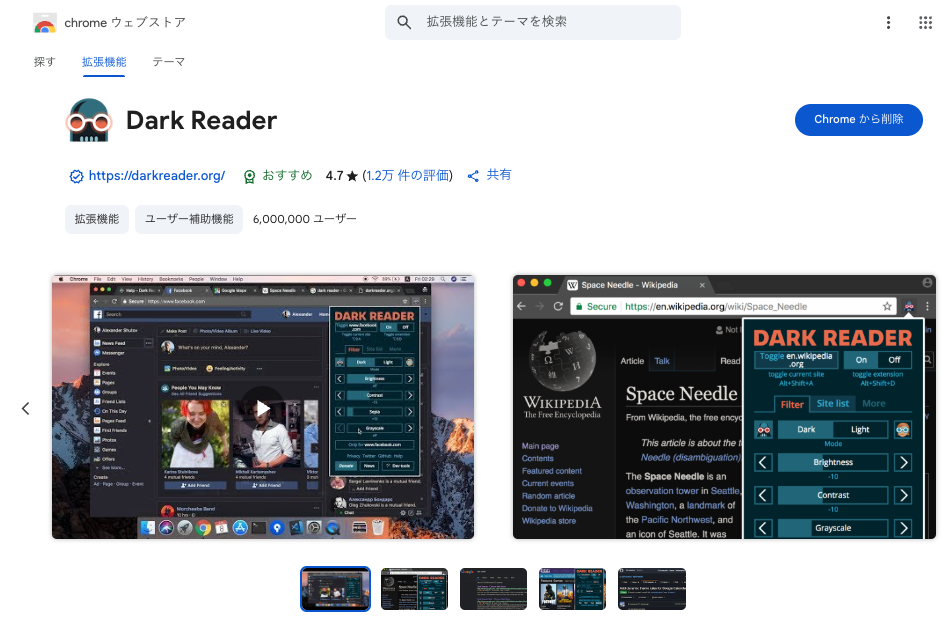
Dark Readerは、あらゆるWebサイトをダークモード対応にしてくれるChrome拡張機能です。
使い方は簡単。拡張機能をインストールし、設定を「オン」にするだけです。さらに「輝度」や「コントラスト」も細かく変更できるので、自分が見やすい画面にカスタマイズ可能です。
また、ダークモードに対応させたくないサイトをリストに追加して、通常の状態で表示させることもできます。もちろん、反対に特定のサイトのみにダークモードを適用させる機能もあります。
最近はさまざまなWebアプリケーションがダークモードに対応していますが、ちらほらと対応していないものもありますし、Webサイトの場合はダークモードに対応していない場合がほとんどです。Dark Readerをインストールすれば、夜更かししてのインターネットサーフィンがはかどります。
Keepa
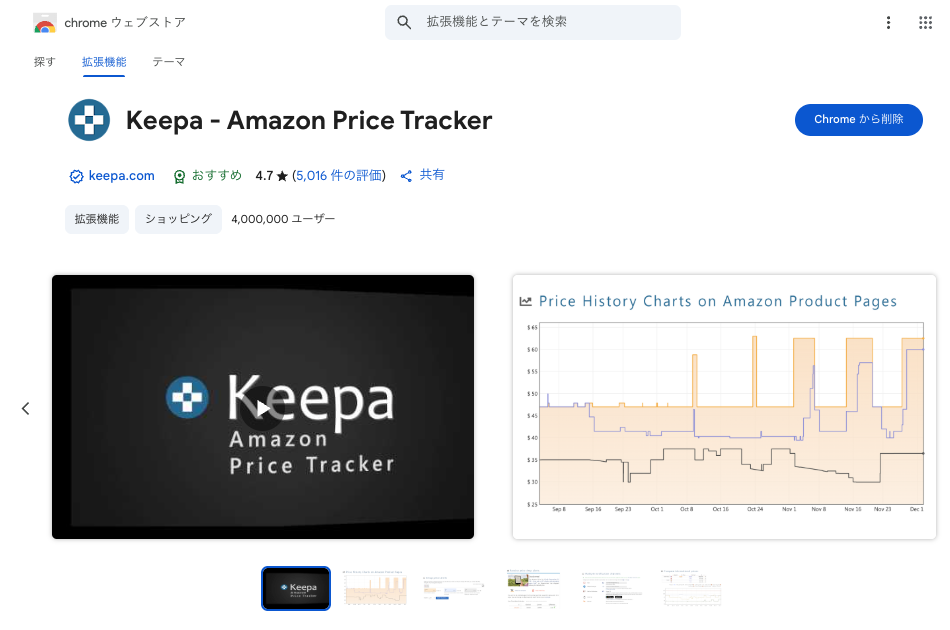
Keepaは、Amazonで販売されている商品の価格推移を表示してくれるChrome拡張機能です。
Aamzonの大規模セールなどで気になる商品が対象となっている時に、過去にどのくらいの価格で販売されていたのかが分かり、とても便利です。
また、何かを購入したい時に過去の価格を見ると、どのくらいの頻度でセール対象になるのかも分かります。すぐに使うものではなくて、かつ過去に何度もセール対象になっている商品であれば、次のセール時に購入するのがおすすめです。
URL Shortener for Amazon
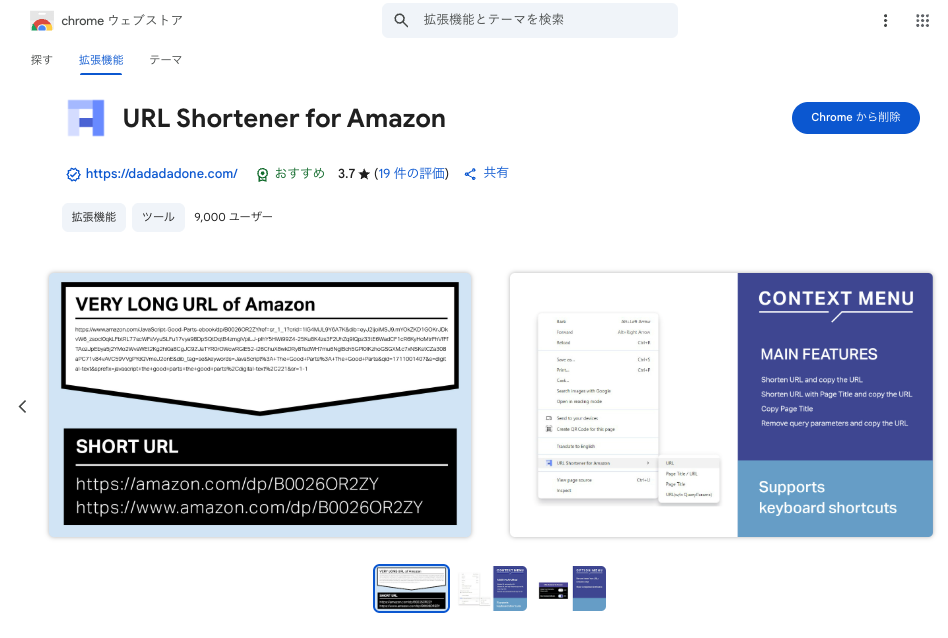
URL Shortener for Amazonは、AmazonのURLをシンプルな構造に変換してくれるChrome拡張機能です。
たとえば、Google検索などで表示されたAmazonのURLをクリックすると、以下のようなURL構造になります。
URL Shortener for Amazonを使うと、以下のようにシンプルな構造のURLに変換してくれます。
どちらのURLを使っても同じページに飛ぶのですが、チャットやメールなどでURLを送る時に、できるだけシンプルな構造のものを貼り付けた方がスマートに見えますよね。
G-calize
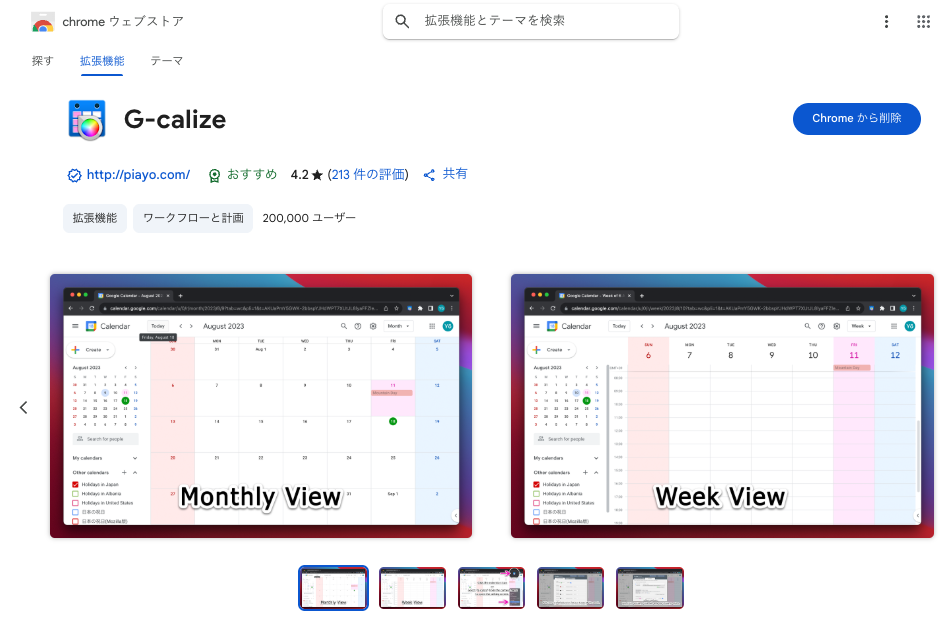
G-zalizeは、Googleカレンダーの土曜日・日曜日に色を付けて表示してくれるChrome拡張機能です。
たったそれだけの機能なのですが、これがめちゃくちゃ有り難いんです。土日がどこなのか一目ですぐに分かる。なぜGoogleカレンダーの標準機能でこれがついていないのか……。
なお、設定を変更すれば、他の曜日や祝日にも色を割り当てることが可能です。僕は祝日に色を付けています。
Adblock Plus
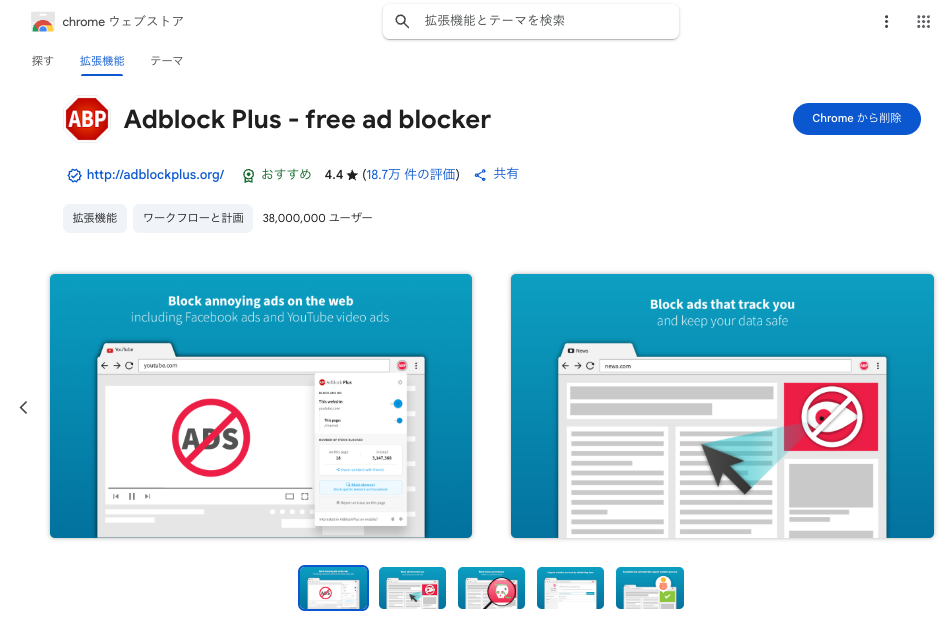
Adblock Plusは、Webサイト上の広告を削除してくれるChrome拡張機能です。
広告でも収益を得ることを目指しているWebメディアとしては大っぴらに紹介するのは気が引けるのですが、しかしヘビーユースしていることはたしかなので、ちゃんと紹介することにします。
使い方は簡単で、この拡張機能をインストールしておけば、自動的に広告の表示をブロックしてくれます。
ちなみに、ページごとに設定をOFFにすることも可能です。通常のバナー広告であれば表示させておいても別に良いのですが、最近のWebサイトはページ遷移時に全画面広告を表示してきたり、記事中に何度も広告を表示させてきたりして正直かなり邪魔なので、僕はだいたいのサイトでONのままにしています。
人によっては便利なChrome拡張機能
続いて、人によっては便利なChrome拡張機能をご紹介します。ピンポイントな機能を持つものばかりですが、ハマる人にはハマるはず。
FireShot
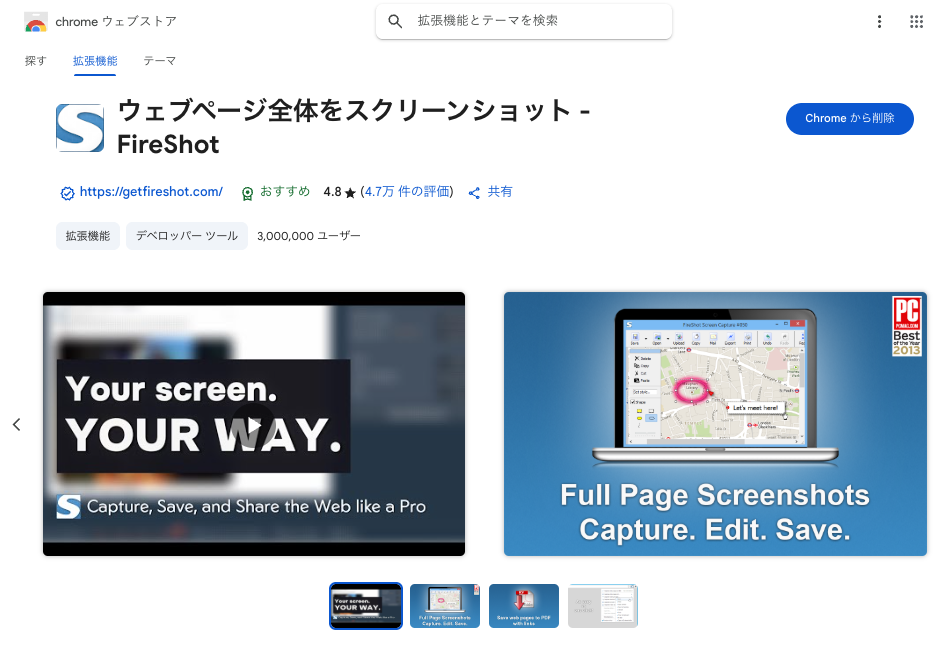
FireShotは、Webページのスクリーンショットを撮影できるChrome拡張機能です。
ただスクショを撮るだけであればPCの標準機能を使えば良いのですが、この拡張機能にはさらに便利な機能があります。なんと、Webページ全体を一発で撮影できるのです。
Web制作などで、既存のページに対して修正を入れたい時などに特に重宝する機能です。万人向けではありませんが、ピンポイントな利用法ではかなり便利な拡張機能ですね。
Stylus
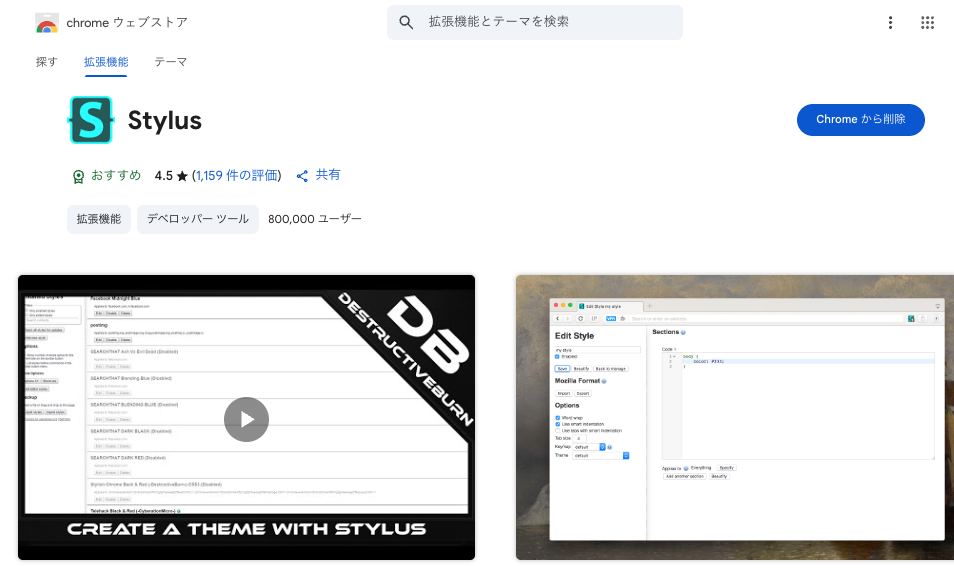
Stylusは、Webサイトに対して自分専用のCSSを当てることができるChrome拡張機能です。
たとえば、青空文庫はとても素敵なサイトですが、個人的にはフォントが小さくて少し読みづらいなと思うことが多いです。しかし、毎回ページの大きさを変えたりするのも面倒くさい……。
そんな時にStylusを使えば、Webサイトの表示を自分好みに変更できます。フォントサイズを大きくするのはもちろんのこと、フォントの種類を変えたり、文字色を変えたり、背景色を変えたり……と、CSSでできることは何でも対応可能です。
また、サイトによっては「スキン」と呼ばれるものが提供されているようで、これを使えば自身でCSSを書かなくてもWebサイトの表示を変更可能です。
Kiseppe
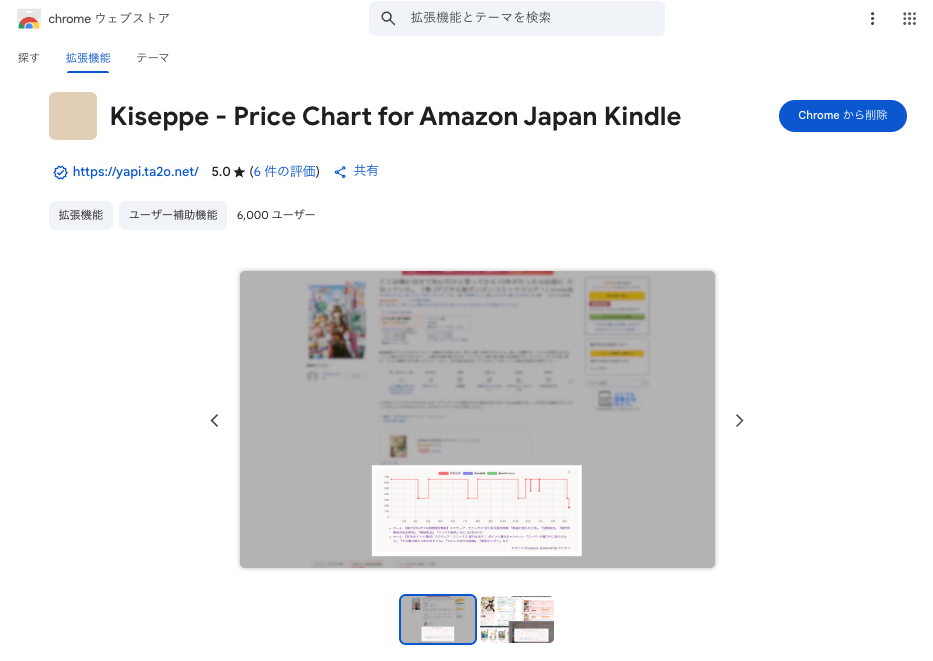
kiseppeは、Kindle書籍の価格推移グラフと、割引情報などを表示してくれるChrome拡張機能です。
Kindle書籍は頻繁にセール対象になるのですが、ポイント還元なども合わせると、どのくらいお得になっているのかが分かりづらいんですよね。また、Amazonの検索結果などの画面などでは、どの作品がセール対象になっているか分かりづらいという問題があります。
Kiseppeをインストールすると、Amazon上のあらゆる画面で、セール対象のKindle書籍にバッジが付くようになります。また、実質の還元率も表示されているので、どれくらいお得になっているのかが非常に分かりやすいです。
Screenshot YouTube
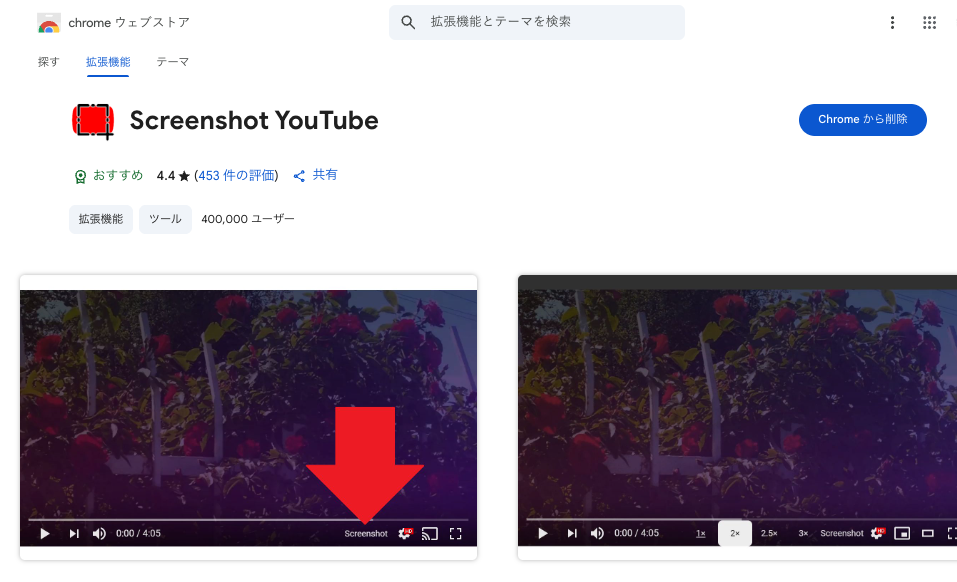
Screenshot YouTubeは、再生しているYouTube動画のスクリーンショットをボタンひとつで撮影できるChrome拡張機能です。
僕はたまにYouTube動画のサムネイルだけを作ることがあって、そういう時に動画のスクリーンショットを使いたいのですが、そのためだけに動画をまるまる1本ダウンロードするのは面倒なんですよね。
かといって、YouTube上で直接スクリーンショットを撮ろうとすると、再生ボタンなどがかぶってしまって綺麗に撮れません。しかしこのScreenshot YouTubeを使えば、ワンクリックで綺麗なスクリーンショットを撮ることができるのです。
ColorZilla
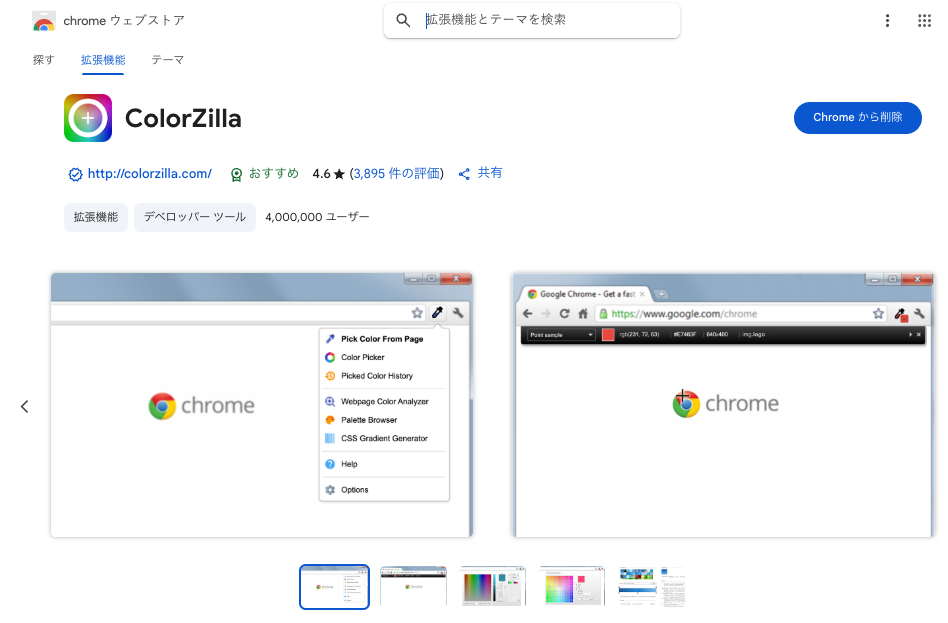
ColorZillaは、Webページ上のオブジェクトからカラーコードを取得できるカラーピッカーです。
Webサイトを作る時に参考サイトをざっと見ていて、「この色を再現したい!」と思った時に使えるツールです。
地味にブラウザ外の要素からもカラーコードを取得できたりもします。
YouTube Tags
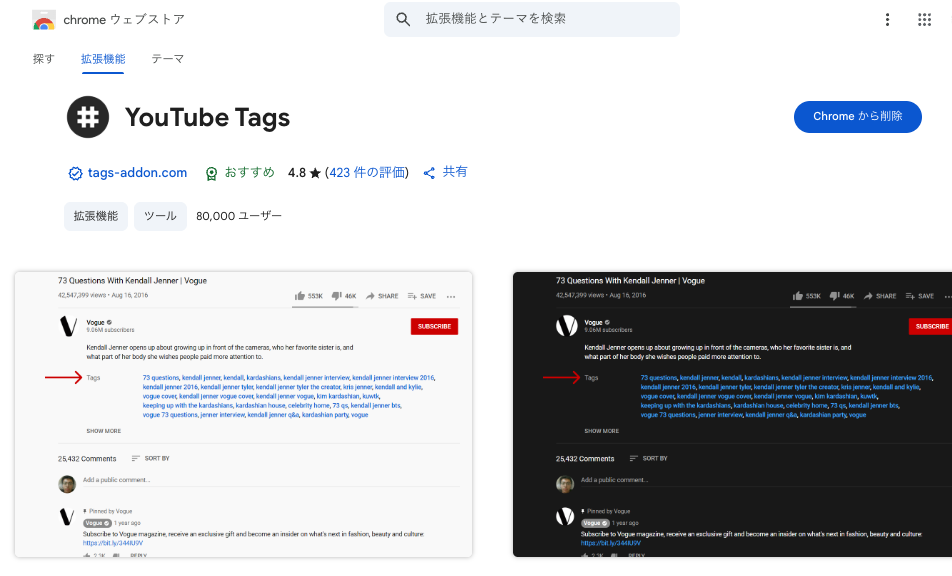
YouTube Tagsは、YouTubeの動画のタグをすべて表示させることができるChrome拡張機能です。
実はYouTubeには「タグ」の設定が2種類あり、普段目にしているタグは、3つまでしか設定することができません。
そのほかに、通常は投稿者のみが確認できるタグのエリアがあり、そちらではさらに多くのタグを設定可能です。そしてYouTube Tagsでは、後者の方のタグも表示できるようになります。
これを見ると何が嬉しいのかという話なのですが、類似・競合チャンネルの名前をタグに入れている場合が多いので、「なるほどこのチャンネルはここを競合と捉えているんだな〜」とか、「タグに入ってるこのチャンネルは知らないな、見てみようかな」と思うことができます。ただそれだけです。
Wappalyzer
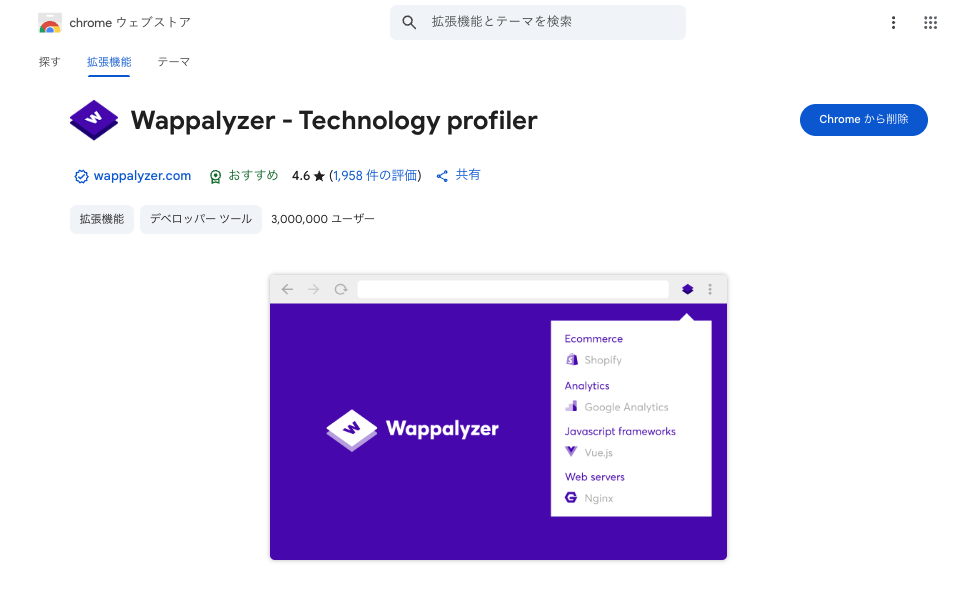
Wappalyzerは、いま開いているWebページ上でどのような技術が使われているのかを簡単に調べられるChrome拡張機能です。
「これはWordPressで作ってあるんだな〜」とか、「Next.js使ってるな」とか、そういうことが分かります。それだけです。打ち合わせ前にざっくりと調べて、「このサイトって○○使ってますか?」などと聞いて、相手の担当者を少しビビらせることができます。だから何だという話ですが、本当にそれだけです。
ぼくがかんがえたさいきょうのChromeを作ろう
この他にもさまざまなChrome拡張機能があり、便利そうだなと感じたものがあれば、とりあえずインストールして試してみています。
今後も、便利なChrome拡張機能があれば紹介していきたいと思います。皆さんも、自分にとって便利なChrome拡張機能をみつけて、「ぼくがかんがえたさいこうのChrome」を作ってみてください!